















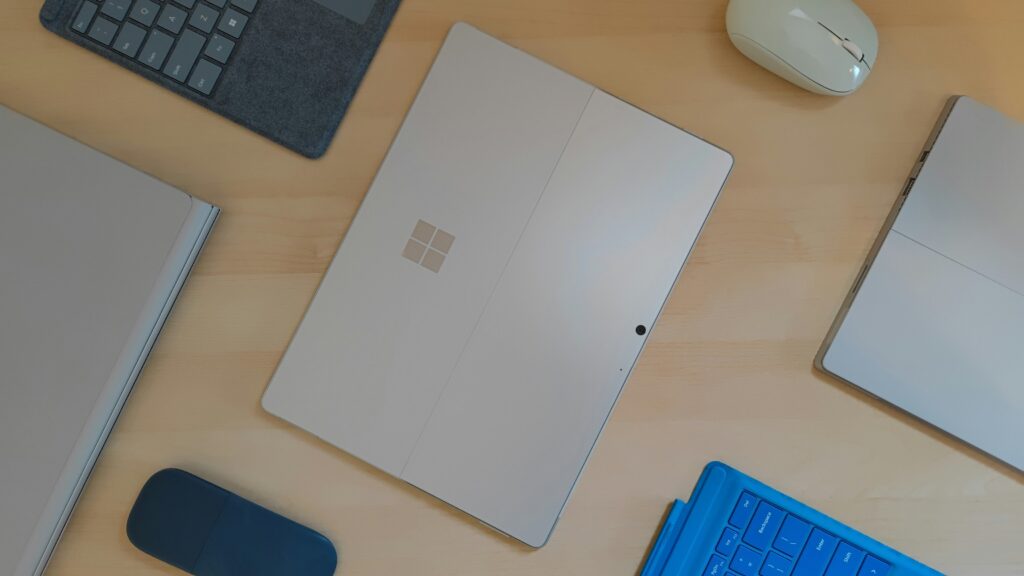
แท็บเล็ตเป็นอุปกรณ์ที่อยู่ตรงกลางระหว่างมือถือกับโน้ตบุ๊ก จอใหญ่กว่าสมาร์ทโฟน พกพาสะดวกกว่าแล็ปท็อป เหมาะกับทั้งการทำงาน เรียนหนังสือ และเสพความบันเทิง แต่เมื่อซื้อมาถึงมือ หลายคนกลับไม่รู้ว่าจะเริ่มต้นตรงไหน วิธีใช้ แท็บเล็ต ที่ถูกต้องจะช่วยให้คุณดึงความสามารถของเครื่องออกมาได้เต็มที่ ไม่ใช่แค่เอาไว้เปิดดูยูทูบอย่างเดียว
บทความนี้จะพาคุณไปทีละขั้นตอน ตั้งแต่เปิดเครื่องครั้งแรก ตั้งค่าบัญชี เชื่อมต่อเน็ต ดาวน์โหลดแอป ไปจนถึงเทคนิคการใช้งานขั้นสูงและการดูแลรักษา ไม่ว่าจะเป็น iPad หรือ Android tablet ยี่ห้อไหนก็ใช้ได้หมด
แท็บเล็ตคืออะไร ทำไมต้องเรียนรู้วิธีใช้ แท็บเล็ต ให้เป็น
แท็บเล็ตคือคอมพิวเตอร์พกพาแบบจอสัมผัสที่มีขนาดหน้าจอตั้งแต่ 7 นิ้วไปจนถึง 13 นิ้ว ทำงานด้วยระบบปฏิบัติการเช่น iPadOS สำหรับ iPad หรือ Android สำหรับแท็บเล็ตจากผู้ผลิตอื่น ๆ อย่าง Samsung Galaxy Tab, Lenovo, Huawei เป็นต้น
เหตุผลที่ควรเรียนรู้การใช้งานอย่างจริงจัง
- แท็บเล็ตมีความสามารถมากกว่าที่คนส่วนใหญ่คิด ตั้งแต่งานเอกสาร วาดรูปดิจิทัล ไปจนถึงตัดต่อวิดีโอ
- ใช้แทนโน้ตบุ๊กได้ในหลายสถานการณ์ โดยเฉพาะเมื่อต่อคีย์บอร์ดบลูทูธและปากกาสไตลัส
- เหมาะกับทุกวัย ตั้งแต่เด็กเล็กที่เรียนออนไลน์ ไปจนถึงผู้สูงอายุที่ต้องการจอใหญ่อ่านง่าย
- ราคาเริ่มต้นตั้งแต่หลักพันไปจนถึงหลักหมื่น เลือกได้ตามงบและความต้องการ
วิธีใช้ แท็บเล็ต ตั้งค่าเบื้องต้นเมื่อซื้อมาครั้งแรก
การตั้งค่าครั้งแรกเป็นขั้นตอนสำคัญที่จะกำหนดว่าคุณจะใช้งานแท็บเล็ตได้สะดวกแค่ไหน ทำตามขั้นตอนเหล่านี้เพื่อเริ่มต้นอย่างถูกวิธี
- กดปุ่มเปิดเครื่องค้างไว้ 3 ถึง 5 วินาทีจนหน้าจอสว่าง
- เลือกภาษาไทยและภูมิภาค
- เชื่อมต่อ WiFi หรือใส่ซิมการ์ดสำหรับรุ่นที่รองรับ
- ยอมรับเงื่อนไขการใช้งาน
- ลงชื่อเข้าใช้ด้วย Apple ID สำหรับ iPad หรือ Google Account สำหรับ Android tablet
- ตั้งค่าความปลอดภัย เช่น รหัสผ่าน สแกนลายนิ้วมือ หรือสแกนใบหน้า
- เลือกว่าจะกู้คืนข้อมูลจากเครื่องเก่าหรือเริ่มต้นใหม่
ตั้งค่าบัญชี Apple ID หรือ Google Account บนแท็บเล็ต ขั้นตอนสำคัญของวิธีใช้ แท็บเล็ต
บัญชีผู้ใช้เป็นหัวใจสำคัญของแท็บเล็ต เพราะทุกอย่างตั้งแต่การดาวน์โหลดแอป สำรองข้อมูล ไปจนถึงการค้นหาเครื่องเมื่อหายจะผูกอยู่กับบัญชีนี้
สำหรับ iPad ให้สมัคร Apple ID ผ่านหน้าจอตั้งค่า ใส่อีเมล ตั้งรหัสผ่านที่แข็งแกร่ง และเปิดใช้การยืนยันตัวตนสองขั้นตอน สำหรับ Android tablet ให้ใช้ Gmail ในการสร้าง Google Account ถ้ามี Gmail อยู่แล้วก็ล็อกอินได้เลยทันที ข้อมูลแอป รูปภาพ และเอกสารจะซิงค์ข้ามอุปกรณ์ผ่าน iCloud หรือ Google Drive อัตโนมัติ
วิธีใช้ แท็บเล็ต เชื่อมต่ออินเทอร์เน็ตทั้ง WiFi และซิมการ์ด
แท็บเล็ตส่วนใหญ่มีรุ่น WiFi อย่างเดียวและรุ่นที่รองรับซิมการ์ด การเชื่อมต่ออินเทอร์เน็ตเป็นสิ่งแรกที่ต้องทำ เพราะฟีเจอร์แทบทุกอย่างต้องใช้เน็ต
เชื่อมต่อ WiFi
- เข้าไปที่ตั้งค่า แล้วเลือก WiFi
- เลือกเครือข่ายที่ต้องการ ใส่รหัสผ่านแล้วกดเชื่อมต่อ
- ถ้าเชื่อมต่อสำเร็จจะมีไอคอน WiFi ปรากฏที่แถบสถานะด้านบน
เชื่อมต่อผ่านซิมการ์ด สำหรับรุ่นที่รองรับ
- ใส่ซิมการ์ดขนาด Nano SIM ในถาดซิม
- เข้าไปที่ตั้งค่า เลือกเครือข่ายมือถือ แล้วเปิดใช้ข้อมูลเซลลูลาร์
- ตรวจสอบว่าซิมเปิดใช้งานแล้วและมีแพ็กเกจอินเทอร์เน็ตอยู่
ถ้าอยู่นอกบ้านและไม่มี WiFi อีกวิธีหนึ่งคือการแชร์เน็ตจากมือถือผ่าน Hotspot ซึ่งทำได้ทั้ง iPhone และ Android
วิธีใช้ แท็บเล็ต ดาวน์โหลดแอปและจัดการพื้นที่เก็บข้อมูล
แอปพลิเคชันคือสิ่งที่ทำให้แท็บเล็ตมีประโยชน์ ไม่ว่าจะเป็นแอปทำงาน แอปเรียน แอปวาดรูป หรือแอปดูหนัง ทั้งหมดดาวน์โหลดได้จาก App Store สำหรับ iPad หรือ Google Play Store สำหรับ Android tablet
ขั้นตอนดาวน์โหลดแอป
- เปิด App Store หรือ Google Play Store
- พิมพ์ชื่อแอปที่ต้องการในช่องค้นหา
- กดดาวน์โหลดหรือติดตั้ง ระบบจะขอยืนยันตัวตนผ่านรหัสผ่านหรือสแกนลายนิ้วมือ
- รอให้ดาวน์โหลดเสร็จ ไอคอนแอปจะปรากฏที่หน้าจอหลัก
จัดการพื้นที่เก็บข้อมูล
- ตรวจสอบพื้นที่เหลือได้ที่ ตั้งค่า แล้วดูที่ข้อมูลทั่วไป หรือที่เก็บข้อมูล
- ลบแอปที่ไม่ใช้งานแล้วเป็นประจำ
- ย้ายรูปภาพและวิดีโอขึ้น Cloud Storage เช่น iCloud หรือ Google Drive เพื่อเพิ่มพื้นที่
- สำหรับ Android tablet บางรุ่นรองรับการ์ด MicroSD สามารถเพิ่มพื้นที่ได้โดยไม่ต้องลบไฟล์
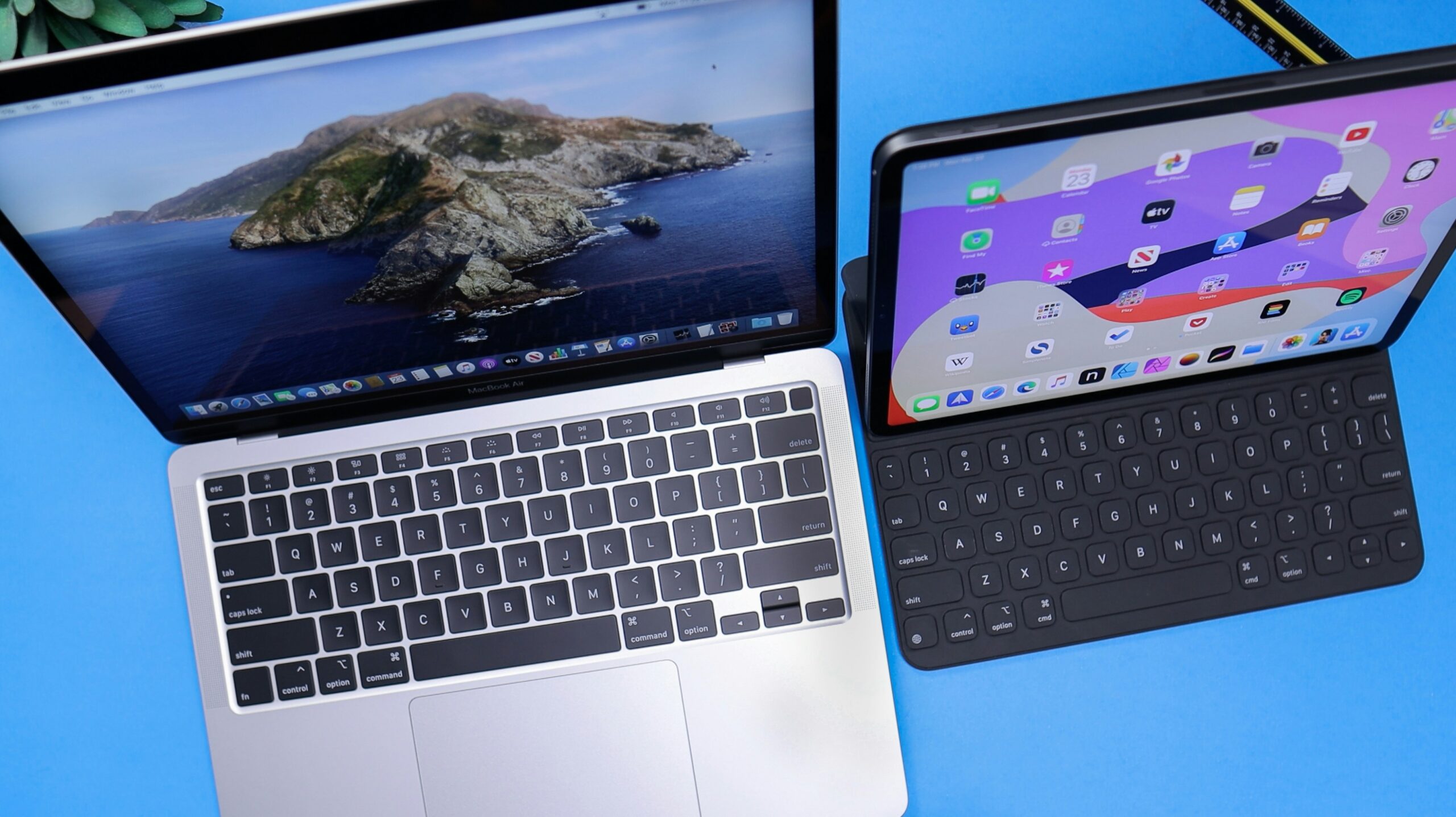
วิธีใช้ แท็บเล็ต เพื่อการทำงานและเรียนออนไลน์อย่างมีประสิทธิภาพ
แท็บเล็ตไม่ใช่แค่ของเล่น มันสามารถเป็นเครื่องมือทำงานที่ทรงพลังได้ โดยเฉพาะเมื่อรู้วิธีใช้ แท็บเล็ต ร่วมกับอุปกรณ์เสริมและแอปที่เหมาะสม
- ใช้แอป Microsoft Office, Google Docs หรือ Pages สำหรับงานเอกสาร สเปรดชีต และพรีเซนเทชัน
- ใช้ Zoom หรือ Google Meet สำหรับประชุมออนไลน์ จอใหญ่ทำให้เห็นหน้าผู้เข้าร่วมได้ชัดกว่ามือถือ
- จดบันทึกด้วยปากกาสไตลัสแทนการพิมพ์ เหมาะกับการจดโน้ตในห้องเรียนหรือห้องประชุม
- ใช้แอปจัดการโน้ตอย่าง Notion, GoodNotes หรือ Samsung Notes สำหรับโน้ตดิจิทัลที่ค้นหาได้ง่าย
- เปิดฟีเจอร์ Split Screen เพื่อใช้สองแอปพร้อมกัน เช่น เปิดเอกสารด้านหนึ่งและจดโน้ตอีกด้านหนึ่ง
ใช้ แท็บเล็ต ร่วมกับคีย์บอร์ดและปากกาสไตลัสให้คุ้มค่า
การต่อคีย์บอร์ดบลูทูธเข้ากับแท็บเล็ตจะเปลี่ยนประสบการณ์ใช้งานไปเลย พิมพ์งานได้เร็วขึ้น ใช้ทางลัดคีย์บอร์ดได้เหมือนโน้ตบุ๊ก และลดอาการปวดคอจากการก้มพิมพ์บนหน้าจอ
ส่วนปากกาสไตลัส ไม่ว่าจะเป็น Apple Pencil สำหรับ iPad หรือ S Pen สำหรับ Samsung Galaxy Tab จะเปิดโลกใหม่ให้คุณ ตั้งแต่จดโน้ตด้วยลายมือ วาดภาพดิจิทัล ไปจนถึงทำเครื่องหมายบนเอกสาร PDF ปากกาสไตลัสรุ่นใหม่ตอบสนองไว รู้สึกเหมือนเขียนบนกระดาษจริง
วิธีใช้ แท็บเล็ต เพื่อความบันเทิง ดูหนัง เล่นเกม อ่านหนังสือ
จอใหญ่ของแท็บเล็ตทำให้ประสบการณ์ความบันเทิงดีกว่ามือถือหลายเท่า ไม่ว่าจะดูหนัง เล่นเกม หรืออ่านหนังสือ
- ดูหนังออนไลน์ผ่านแอปสตรีมมิ่งอย่าง Netflix, YouTube, Disney+ บนจอ 10 ถึง 13 นิ้ว ที่ให้ภาพคมชัดและเสียงดี
- เล่นเกมมือถือบนจอใหญ่ที่ควบคุมง่ายกว่า เกมอย่าง PUBG Mobile, Genshin Impact จะสนุกขึ้นมากบนแท็บเล็ต
- อ่าน E-book ผ่านแอปอย่าง Kindle, Apple Books หรือ Google Play Books จอใหญ่อ่านสบายตา เหมือนถือหนังสือจริง
- ฟังเพลงและพอดแคสต์ ต่อลำโพง Bluetooth ได้สะดวก
สำหรับคนที่ดูหนังเยอะ แนะนำให้เลือกแท็บเล็ตที่มีลำโพงสเตอริโอและจอ AMOLED หรือ IPS คุณภาพสูง จะให้ภาพและเสียงที่ดีกว่าอย่างชัดเจน
วิธีใช้ แท็บเล็ต สำหรับวาดรูป ถ่ายภาพ และงานสร้างสรรค์
แท็บเล็ตเป็นเครื่องมือสร้างสรรค์ที่ยอดเยี่ยม ศิลปินดิจิทัลจำนวนมากใช้ iPad กับ Apple Pencil เป็นอุปกรณ์หลักในการทำงาน ไม่ต้องพกเครื่อง Drawing Tablet แยกต่างหากอีกต่อไป
- วาดรูปดิจิทัลด้วยแอปอย่าง Procreate, ibisPaint หรือ MediBang ซึ่งมีเครื่องมือครบครัน
- แต่งรูปถ่ายด้วย Lightroom, Snapseed หรือ Photoshop บนจอใหญ่ที่เห็นรายละเอียดชัด
- ตัดต่อวิดีโอสั้นด้วย CapCut, LumaFusion หรือ VN Video Editor
- สแกนเอกสารด้วยกล้องแท็บเล็ตผ่านแอปอย่าง Adobe Scan หรือ Google Drive ที่มีฟีเจอร์สแกนในตัว
แอปวาดรูปยอดนิยมบนแท็บเล็ตที่ควรรู้สำหรับวิธีใช้ แท็บเล็ต เพื่องานศิลปะ
ถ้าคุณสนใจงานวาดรูปดิจิทัล การเลือกแอปที่ถูกต้องสำคัญมาก แต่ละแอปมีจุดเด่นต่างกัน
- Procreate เป็นแอปยอดนิยมบน iPad ใช้งานง่าย มีพู่กันให้เลือกนับร้อย เหมาะทั้งมือใหม่และมืออาชีพ
- ibisPaint ใช้ได้ทั้ง iPad และ Android tablet เวอร์ชันฟรีก็ใช้ได้ดี มีฟีเจอร์หลากหลาย
- Clip Studio Paint เหมาะกับคนวาดการ์ตูนและมังงะ มีเครื่องมือเฉพาะทางที่ละเอียดมาก
- Sketchbook จาก Autodesk ใช้ฟรี เหมาะสำหรับร่างแบบและสเก็ตช์เบื้องต้น
ข้อดีที่ได้รับเมื่อเข้าใจวิธีใช้ แท็บเล็ต อย่างเต็มศักยภาพ
เมื่อรู้วิธีใช้งานอย่างถูกต้อง แท็บเล็ตจะกลายเป็นอุปกรณ์ที่ขาดไม่ได้ในชีวิตประจำวัน
- ทำงานและเรียนได้ทุกที่ ไม่ต้องนั่งหน้าคอมตลอดเวลา
- ลดการใช้กระดาษ จดโน้ตดิจิทัลแทนสมุดจริง ค้นหาย้อนหลังได้ง่าย
- ประหยัดเงิน เครื่องเดียวทำได้หลายอย่าง ทั้งเรียน ทำงาน ดูหนัง วาดรูป
- จอใหญ่ถนอมสายตากว่าการจ้องมือถือจอเล็กเป็นเวลานาน
- ใช้งานร่วมกับอุปกรณ์เสริมแล้วเหมือนได้โน้ตบุ๊กในราคาถูกกว่า
- แบตอยู่นานกว่าโน้ตบุ๊กทั่วไป ส่วนใหญ่ใช้ได้ 8 ถึง 12 ชั่วโมงต่อการชาร์จหนึ่งครั้ง
ข้อควรระวังและผิดพลาดที่พบบ่อยในวิธีใช้ แท็บเล็ต
ถึงแม้แท็บเล็ตจะใช้งานง่าย แต่ก็มีข้อผิดพลาดที่มือใหม่มักเจอ
- ไม่ตั้งรหัสผ่านหรือระบบล็อกหน้าจอ ทำให้ข้อมูลส่วนตัวไม่ปลอดภัยเมื่อทำเครื่องหาย
- ดาวน์โหลดแอปนอก App Store หรือ Google Play Store โดยไม่ตรวจสอบ เสี่ยงโดนมัลแวร์
- ไม่สำรองข้อมูลเลย เมื่อเครื่องเสียหรือต้องรีเซ็ตจะสูญเสียข้อมูลทั้งหมด ควรเปิดสำรองอัตโนมัติผ่าน iCloud หรือ Google Drive
- ปล่อยให้เด็กเล็กใช้โดยไม่ตั้งค่าจำกัดเวลาใช้งานหรือกรองเนื้อหา
- ชาร์จแบตด้วยที่ชาร์จที่ไม่ตรงสเปค โดยเฉพาะที่ชาร์จราคาถูกที่ไม่ได้มาตรฐาน อาจทำให้แบตเตอรี่เสื่อมเร็ว
- ไม่อัปเดตระบบปฏิบัติการ พลาดทั้งฟีเจอร์ใหม่และแพตช์ความปลอดภัย
วิธีใช้ แท็บเล็ต ดูแลรักษาให้ใช้ได้นานหลายปี
แท็บเล็ตที่ดูแลดีจะใช้ได้ยาวนาน 4 ถึง 6 ปี หรือมากกว่านั้น ต่อไปนี้คือวิธีดูแลที่แนะนำ
- ใส่เคสแท็บเล็ตเสมอ เลือกเคสที่ป้องกันมุมได้ดี เพราะจุดที่เสียหายง่ายที่สุดคือมุมเครื่อง
- ติดฟิล์มกันรอยหน้าจอ ถ้าใช้ปากกาสไตลัสบ่อยให้เลือกฟิล์มแบบ Paperlike ที่ให้สัมผัสเหมือนกระดาษ
- ทำความสะอาดหน้าจอด้วยผ้าไมโครไฟเบอร์ ไม่ใช้น้ำยาที่มีแอลกอฮอล์เข้มข้น
- ไม่วางแท็บเล็ตในที่ร้อนจัด เช่น ในรถที่จอดตากแดด เพราะความร้อนทำให้แบตเตอรี่เสื่อม
- ชาร์จแบตด้วยสายและหัวชาร์จที่มาพร้อมกล่องหรือที่ได้มาตรฐาน USB-C ที่ผ่านการรับรอง
- รีสตาร์ทเครื่องสัปดาห์ละ 1 ครั้ง เพื่อเคลียร์หน่วยความจำและป้องกันเครื่องค้าง
เทคนิคเสริมที่ทำให้วิธีใช้ แท็บเล็ต สะดวกยิ่งขึ้น
นอกจากการใช้งานพื้นฐาน ยังมีเทคนิคอีกหลายอย่างที่ช่วยให้ใช้แท็บเล็ตได้อย่างมืออาชีพ
- ใช้ฟีเจอร์ Split Screen แบ่งจอใช้สองแอปพร้อมกัน เช่น เปิดเว็บค้นข้อมูลด้านหนึ่ง พิมพ์เอกสารอีกด้านหนึ่ง
- ตั้งค่า Widget บนหน้าจอหลักเพื่อดูข้อมูลสำคัญได้เร็ว เช่น ปฏิทิน สภาพอากาศ รายการสิ่งที่ต้องทำ
- เปิดโหมด Do Not Disturb เวลาทำงานหรือเรียนเพื่อไม่ให้แจ้งเตือนรบกวนสมาธิ
- ใช้ AirDrop สำหรับ iPad หรือ Nearby Share สำหรับ Android tablet ส่งไฟล์ระหว่างอุปกรณ์ได้เร็วโดยไม่ต้องใช้สาย
- ตั้งค่า Parental Control ถ้าให้เด็กใช้ เพื่อจำกัดเวลาใช้งานและกรองเนื้อหาที่ไม่เหมาะสม
คำถามที่พบบ่อยเกี่ยวกับวิธีใช้ แท็บเล็ต
แท็บเล็ตใช้แทนโน้ตบุ๊กได้ไหม
ได้ในหลายสถานการณ์ โดยเฉพาะงานเอกสาร ท่องเว็บ ประชุมออนไลน์ และงานสร้างสรรค์ แต่ถ้าต้องใช้โปรแกรมเฉพาะทางอย่างซอฟต์แวร์วิศวกรรมหรือตัดต่อวิดีโอระดับมืออาชีพ โน้ตบุ๊กยังคงเหมาะกว่า ถ้าต่อคีย์บอร์ดบลูทูธและปากกาสไตลัสเข้าไปด้วย แท็บเล็ตจะใช้ทำงานได้ใกล้เคียงกับโน้ตบุ๊กมาก
ควรเลือก iPad หรือ Android tablet ดี
ขึ้นอยู่กับการใช้งานและงบประมาณ iPad เหมาะกับคนที่ต้องการระบบนิเวศที่เสถียร แอปคุณภาพสูง และใช้ร่วมกับอุปกรณ์ Apple อื่น ๆ ส่วน Android tablet เหมาะกับคนที่ต้องการความยืดหยุ่นในการปรับแต่ง ราคาหลากหลายกว่า และรองรับการ์ด MicroSD สำหรับเพิ่มพื้นที่เก็บข้อมูล
แท็บเล็ตต้องใส่ซิมการ์ดไหม
ไม่จำเป็นเสมอไป รุ่น WiFi อย่างเดียวก็เพียงพอสำหรับคนที่ใช้งานที่บ้านหรือที่ทำงานที่มี WiFi ตลอด แต่ถ้าต้องพกไปใช้ข้างนอกบ่อย ๆ รุ่นที่รองรับซิมการ์ดจะสะดวกกว่าเพราะไม่ต้องพึ่ง Hotspot จากมือถือ ราคาจะสูงกว่ารุ่น WiFi อย่างเดียวประมาณ 3,000 ถึง 5,000 บาท
สรุปและ CTA
วิธีใช้ แท็บเล็ต ไม่ได้ยากเลย เริ่มจากตั้งค่าเบื้องต้น สมัครบัญชี เชื่อมต่อเน็ต ดาวน์โหลดแอปที่ต้องการ แค่นี้ก็พร้อมใช้งานได้ทันที จากนั้นค่อย ๆ เรียนรู้ฟีเจอร์เพิ่มเติม ไม่ว่าจะเป็นการใช้ปากกาสไตลัส แบ่งจอทำงานสองแอปพร้อมกัน หรือปรับแต่ง Widget บนหน้าจอหลัก สิ่งสำคัญคือดูแลรักษาเครื่องให้ดี ใส่เคสแท็บเล็ต ติดฟิล์มกันรอย ชาร์จแบตอย่างถูกวิธี และอัปเดตซอฟต์แวร์สม่ำเสมอ แค่นี้แท็บเล็ตก็อยู่กับคุณได้ยาวนานหลายปี
หากต้องการคำแนะนำเพิ่มเติมเกี่ยวกับการเลือกซื้อแท็บเล็ตที่เหมาะกับคุณ หรืออยากรู้รายละเอียดเปรียบเทียบรุ่นยอดนิยม สามารถอ่านบทความอื่น ๆ ในเว็บไซต์ของเราได้เลย หรือจะติดต่อสอบถามทีมงานโดยตรงก็ยินดีให้คำปรึกษาทุกคำถาม